应用介绍
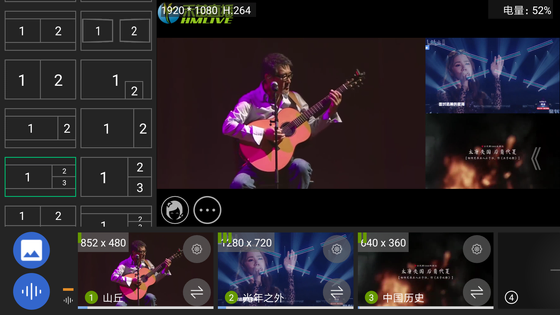
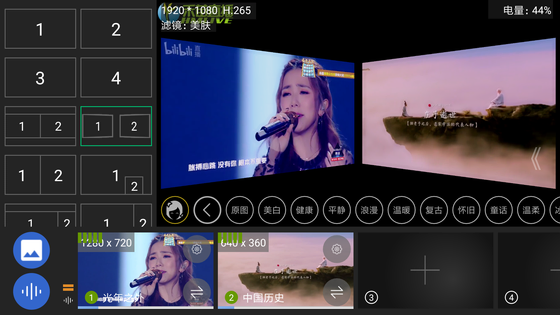
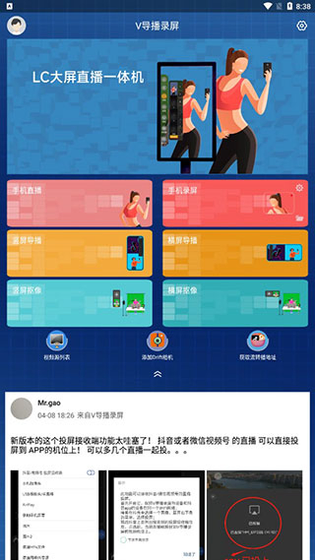
V导播录屏是上海禾鸟推出的手机导播与录屏软件。它可从手机摄像头、USB采集卡、网络流等接入画面,最多四路1080P视频源实时混合,支持画中画、分屏与竖屏导播。文字、图片、比分板等图层可在直播中随时调整,还能用绿幕抠像搭出虚拟演播室。画面可推流至抖音、快手等平台,也可录制保存,让一部手机就能完成多机位直播。
V导播录屏app怎么手机录屏
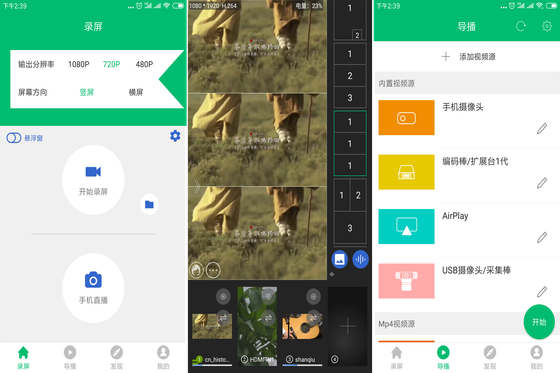
1、打开软件,看到手机录屏,在模块的右边有设置和文件二个按钮,点击齿轮图标,进入设置界面,根据自己的需求,是否开启悬浮窗,设置输出的分辨率、屏幕的方向、是竖屏还是横屏,等等,设置好了,点击下方“设置”退出设置界面。
2、我们回到主页,点击手机录屏,弹出“V导播录屏将开始截取您的屏幕上显示的所有内容。”点击立刻开始,每次录屏都会弹出,可以点击“不在显示”,之后就不会弹出这个了。
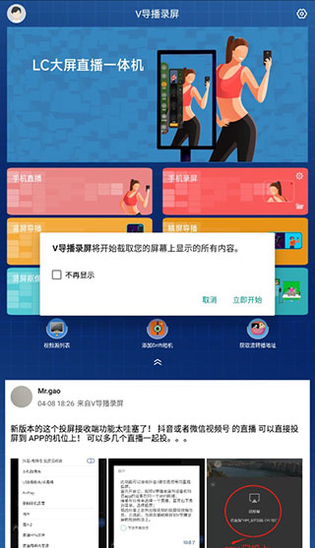
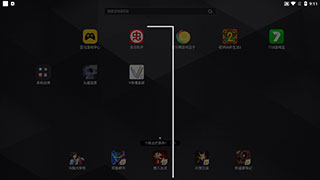
3、点击立刻开始后,会自动回到手机界面,开始倒计时。
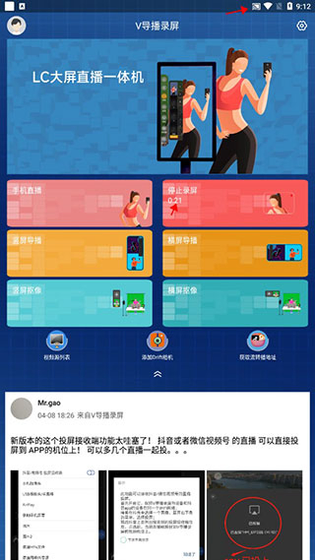
4、小编在录屏时候进入软件,可以看到手机录屏,变成停止录屏,还有时间,同时通知栏有个图标出现。
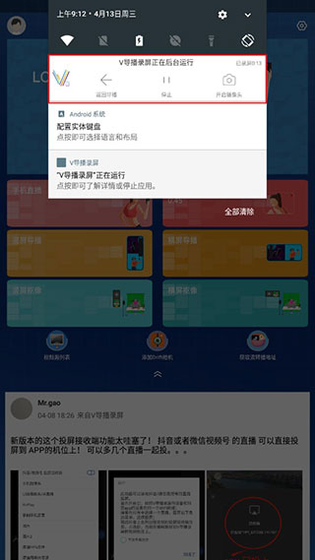
5、录完了我们可以下滑通知栏,点击“停止”,就行了。
应用功能
- 多机位导播:最多接入四路1080P视频源,可在画面间切换并实时混合输出。
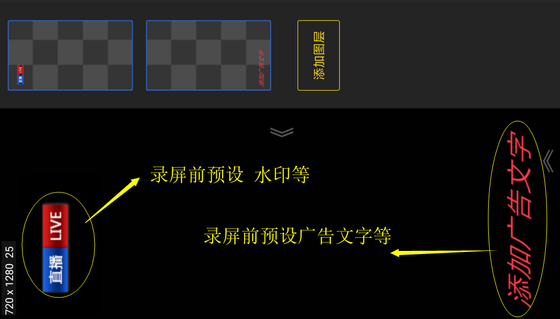
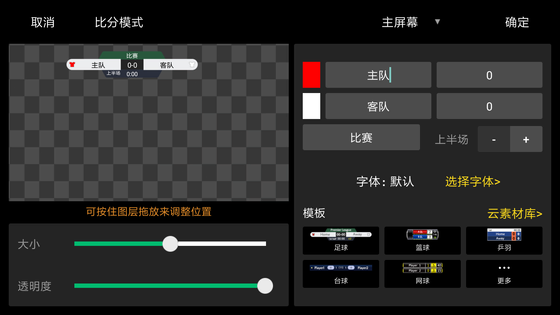
- 图层叠加:文字、图片、台标与比分板随时加入,位置、大小和透明度可调。
- 直播推流:支持RTMP等协议推流,同一时间可把画面推送到两路地址。
- 绿幕抠像:用纯色背景替换成虚拟场景,手机也能搭出简易演播室。
- 录屏保存:横屏竖屏都能录制,成片存到本机,方便后续剪辑整理。
适用人群
- 电商主播:需要多机位展示商品细节,竖屏画面可直接适配直播平台。
- 培训讲师:把课件文档与讲师画面组合,边讲边录成完整课程。
- 赛事直播者:在画面里放比分板和计时器,让观众看得更直观。
- 活动策划:线下会议、发布会用手机加采集卡就能做多画面转播。
- 短视频创作者:录完可把精彩瞬间剪成15秒短片,省去导素材的时间。