
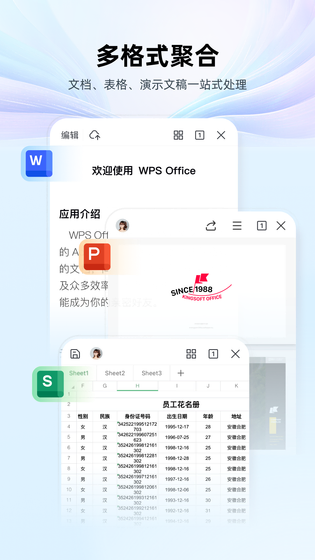
应用介绍
WPS Office是一款安卓端全功能办公套件,集文字、表格、演示与PDF处理于一体,可打开编辑20余种文档格式,内置稻壳模板库与免费云空间,支持手机与电脑多端同步。移动触控操作经过专门优化,配合AI辅助完成文稿润色、票据扫描等日常事务,个人版核心功能免费使用。
wps office lite手机版怎么做表格
1、首先进入wps office lite手机版当中,进入文件板块,点击“XLS”可以查看手机内所有的表格;
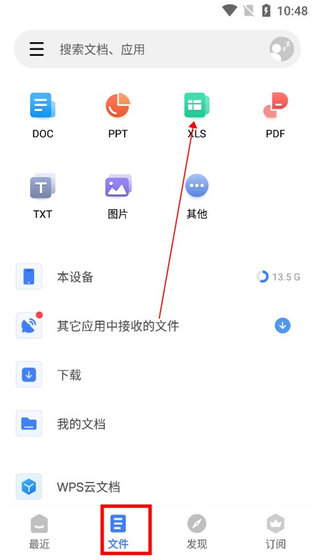
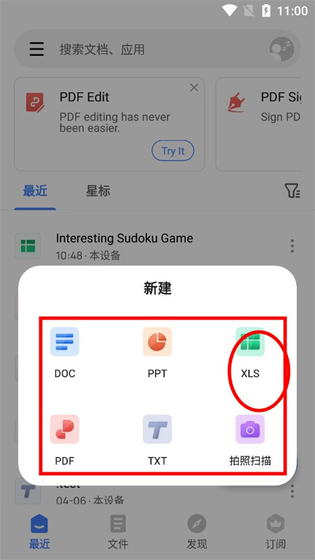
2、进入最近板块,点击下面最大的那个“+”,开始新建表格;
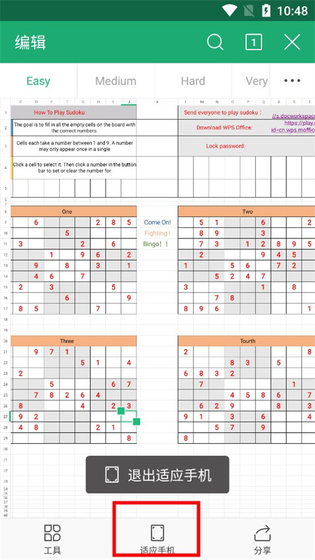
3、在做表格之前我们先看看怎么查看表格,先点击“适应手机”,这样使用起来会方便很多,上面easy、medium、hard,这些是页码,都是可以进行更改的;
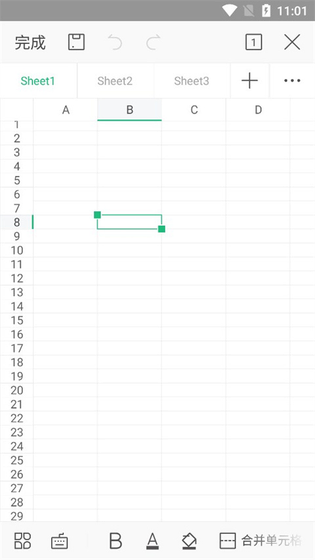
3、开始制作表格,在表格内输入自己的内容,下面的都是一些简单的工具,加粗、字体的颜色、填充、合并单元格,这种简单的小编就不多说了;
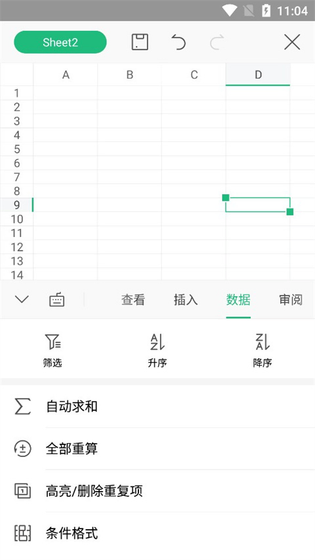
4、在这里看看数据工具吧,筛选:大家只需要选中自己需要筛选的数据,点击升序或者降序即可,很简单;
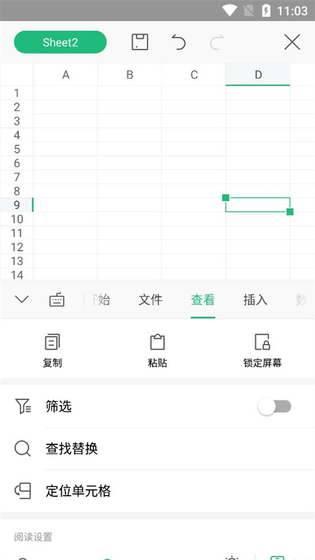
5、查看里面主要用到的功能就是查找和替换了,大家只要输入找到自己需要替换文字或者数字,在下面写上需要替换的即可;
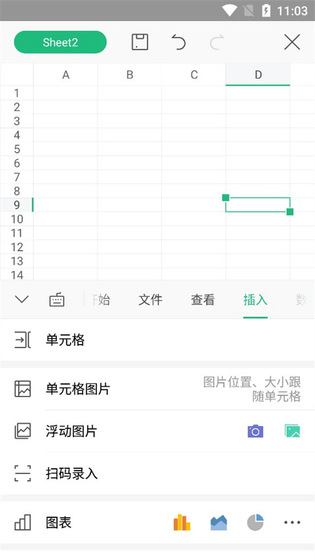
6、插入,在这里主要是插图片,单元格图片和浮动图片还有有点区别的,浮动图片是GIF类型的图片格式,而单元格图片是JPG格式,大家根据自己的需求选择。
7、最后,当我们输入单元格之后,选中全部可以进行复制、剪切、显示求和等功能;
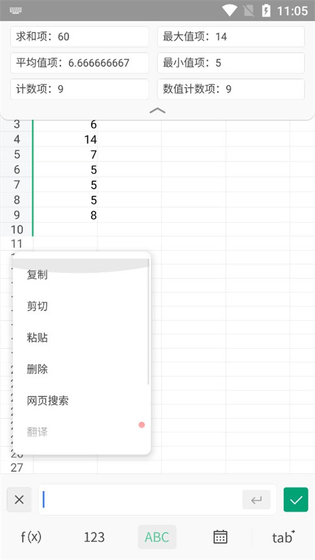
以上就是小编wps office lite手机版怎么做表格的具体介绍了,功能其实都很简单,主要还是看大家怎么做了,希望可以帮到大家。
应用功能
- 文档编辑:文字、表格、演示三大组件,兼容doc、xls、ppt等20余种格式,支持批注与修订模式。
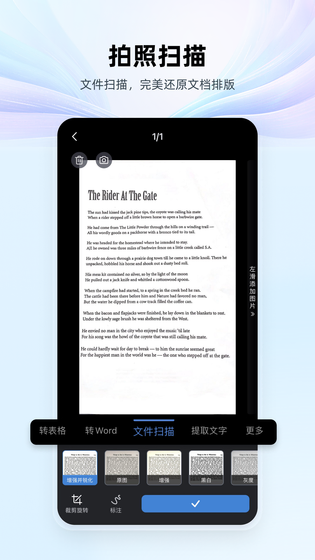
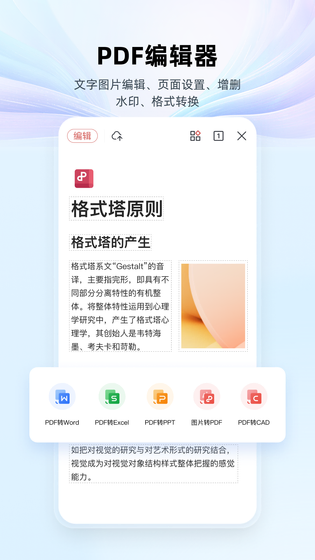
- PDF处理:支持PDF阅读、转换、水印添加与签名,拍照扫描后可OCR识别,提取表格和文字。
- 云空间同步:登录同一账号把文档存入WPS云盘,手机和电脑自动同步,随时接着编辑。
- 模板文库:内置稻壳模板库,简历、合同、汇报等场景模板按需搜索,一键套用快速成文。
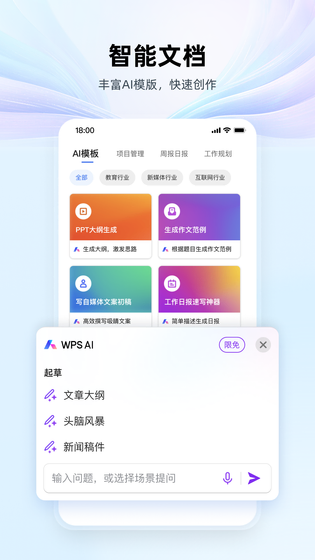
- AI辅助:可对文稿润色、生成PPT提纲,智能票据扫描自动提取金额和编号,整理成表格。
常见问题
- 问:个人版免费吗?能不能一直用?:答:文档的创建、编辑、保存和PDF阅读免费,个人版可长期使用,未受次数限制。
- 问:手机和电脑的文件怎么同步?:答:登录同一WPS账号,把文档保存到云盘,跨设备自动同步,无需手动传输。
- 问:免费版和会员版差别在哪?:答:免费版含开屏和弹窗广告,云空间1GB;会员版去广告,解锁海量模板、PDF转换和更大存储。