
应用介绍
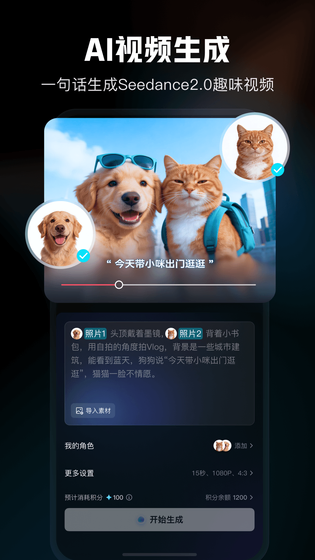
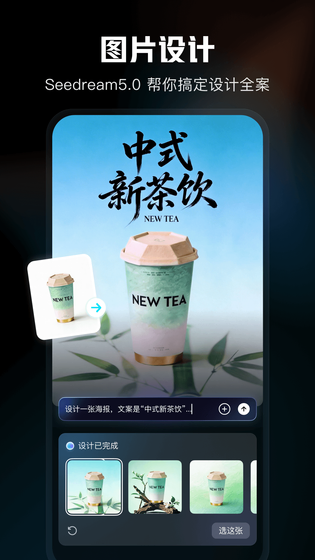
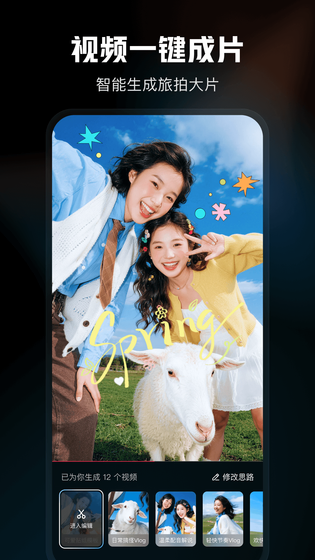
剪映是字节跳动推出的视频剪辑应用,覆盖手机、电脑与Pad端。基础剪辑支持分割、变速、转场、滤镜,另有智能字幕、图文成片、数字人播报与AI音乐等生成能力。内置海量模板、音效、字体素材,云草稿多端同步,从新手到专业创作者都能完成视频的粗剪、精修与多渠道发布。
剪映抖音官方剪辑神器使用教程
一、如何去掉剪映app片尾的水印?
1、首先打开手机上的剪映APP
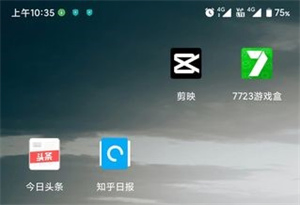
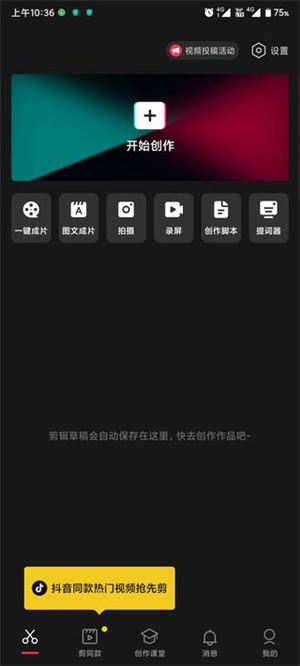
2、打开剪映APP首页,然后点击右上角“齿轮”图标
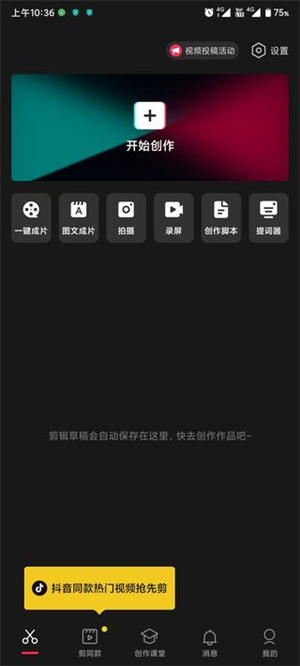
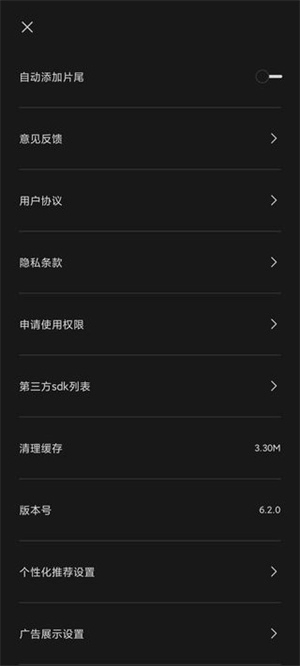
3、打开剪映设置界面,然后点击“自动添加片尾”右侧的按钮关闭自动添加片尾功能
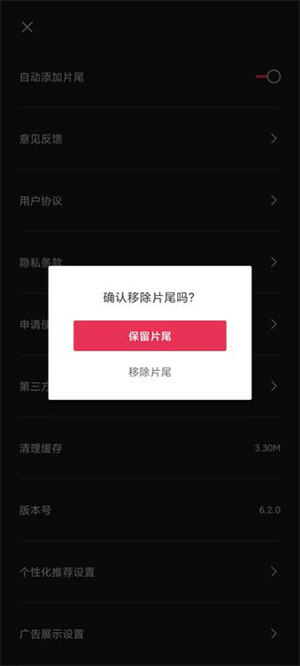
4、关闭自动添加片尾功能后,点击“×”退出设置
5、返回到剪映首页,然后点击“开始创作”
6、进入剪映app视频剪辑界面,对视频进行剪辑,剪辑完成后点击“导出”图标
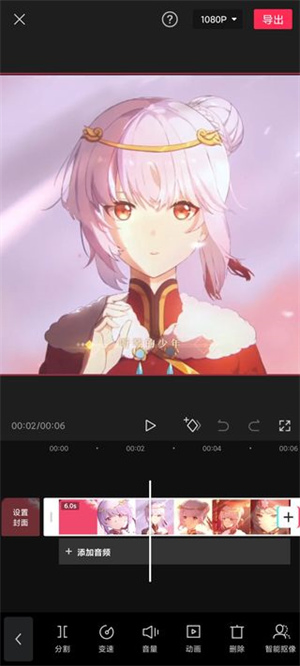
7、此时我们剪辑后导出的视频片尾已经没有水印了
二、如何使用剪映app为视频添加转场?
1、想要添加转场效果时打开剪映首页,然后点击“开始创作”
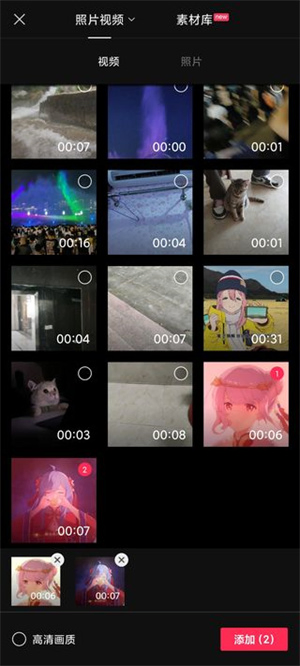
2、打开照片视频界面或者素材库,勾选至少两段视频作品,然后点击“添加”
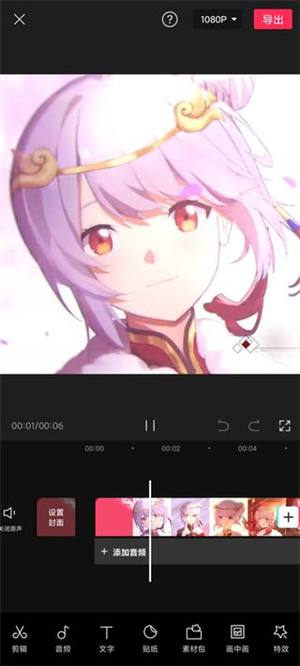
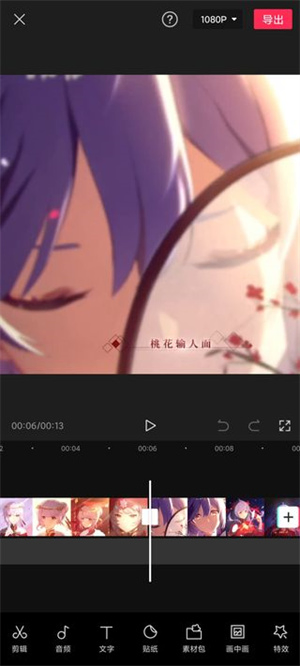
3、打开剪映app剪辑界面,然后点击两段视频连接处的“白色图标”,位置见下图
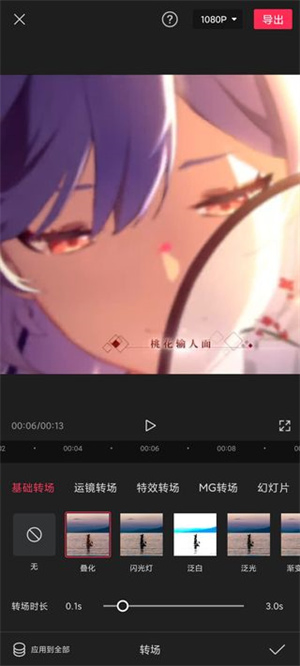
4、打开转场效果添加界面,点选转场效果,然后点击“√”提交
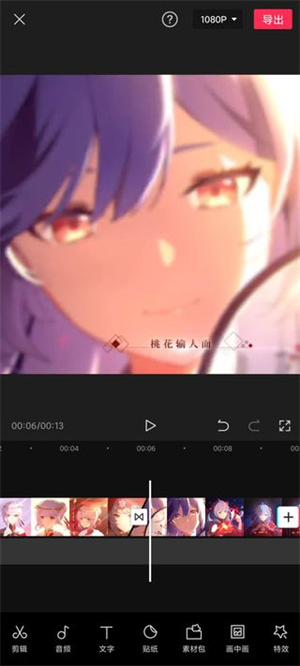
5、这时两段视频连接处的白色图标就会变成转场图标了
三、剪映在哪添加音乐?
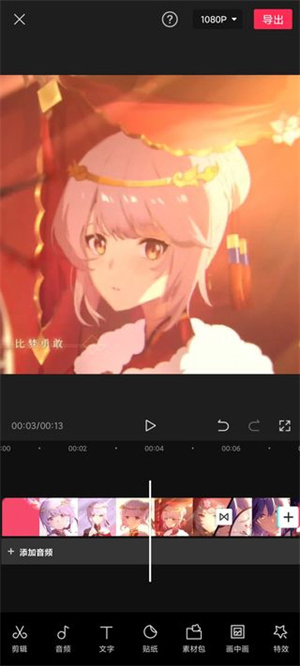
1、打开剪映app的剪辑界面,然后点击“音频”
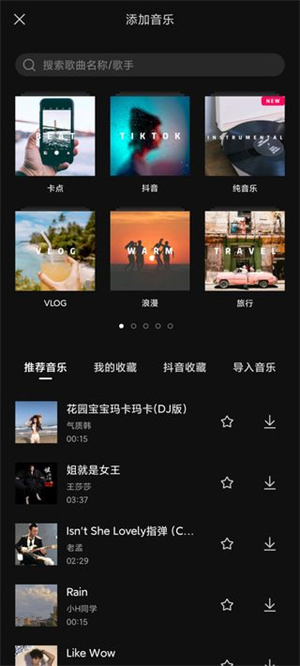
2、打开音频设置界面,然后点击“音乐”打开添加音乐界面,在这里可以自由选择音乐素材
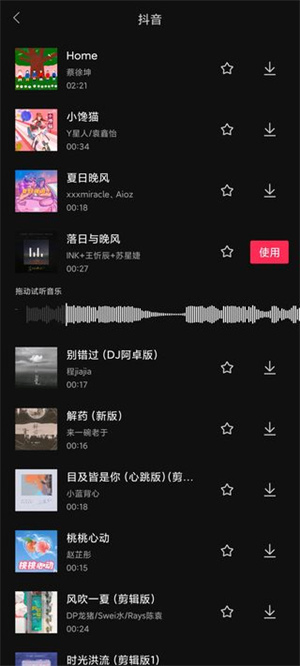
3、这里我们以“抖音”这一类为例子,点击抖音音乐界面,点击歌曲右侧的“下载”按钮
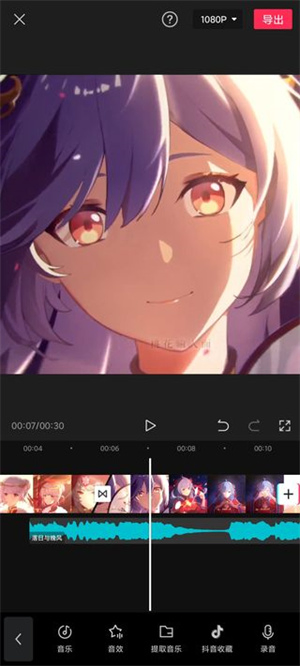
4、歌曲下载完毕后点击“使用”,这时剪映app会重新打开视频剪辑界面,注意查看,音频歌曲添加到了视频轨道下方
应用功能
- 智能字幕:语音自动转成文字并生成字幕,识别准确率高,支持按文稿匹配直接修改时间轴。
- 图文成片:输入文字或上传图片,自动匹配画面、配音与音乐,快速生成一条成片。
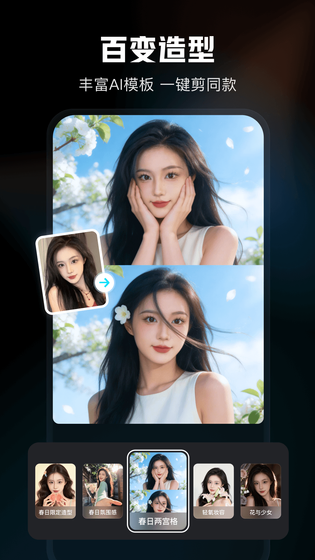
- 模板剪辑:剪同款提供大量热门模板,替换素材即可复刻流行视频效果,适合套用改稿。
- 数字人播报:选数字人形象并输入文案,自动生成口播视频,不用真人出镜拍摄。
- 专业精剪:桌面端提供关键帧、蒙版、钢笔工具、多机位与多时间线,支持4K输出。
适用人群
- 短视频新手:零基础也能套模板一键成片,界面直观,不必先看教程再动手。
- 口播博主:智能字幕加剪口播功能,自动清理停顿和无效语气词,字幕跟着音轨对齐。
- 企业宣传:用数字人、音色克隆与营销成片快速产出推广内容,减少外拍成本。
- 学生vlogger:手机端随时裁剪旅行和日常记录,滤镜、贴纸、音乐一步到位。
- 专业剪辑师:电脑端多轨精剪与专业调色满足商业项目,草稿云端备份方便协作。